Pada artikel ini kita akan mencoba menghubungkan komputer asli dengan komputer virtual. Kebetulan software virtual machine yang saya gunakan adalah virtualbox.
Jadi, komputer asli (Host) dan komputer virtual (Guest) nantinya akan saling terhubung layaknya pada jaringan sungguhan. Pada percobaan ini, kita hanya menggunakan satu komputer Host dan satu Komputer Guest, itu berarti sama saja kita akan membuat jaringan peer to peer. Bedanya, kita tidak berkutat dengan hardware, tetapi full menggunakan software.
Berikut langkah-langkah yang bisa Anda ikuti.

Pada OS Host (dalam contoh ini menggunakan windows 8) setting IP address untuk interfaces Host-Only Adapter. Caranya ke Control Panel > Network and Internet > Network Connections. Nanti akan terlihat daftar interface jaringan yang ada, pilih yang Host-only adapter, kemudian setting IP address nya. Sebagai contoh, lihat gambar berikut. Atau bisa kita lihat pada details..
Selanjutnya, nyalakan komputer guest, jangan lupa settingan network pilih jenis adapter Host-only adapter. Jika belum disetting, ya segera disetting.  Caranya bisa malalui menu network pada windows awal vortualbox, atau bisa langsung pada window OS Guest nya.
Perhatikan gambar dibawah, cara dibawah ini langsung melalui windows OS Guest-nya. Pada bagian icon yang berada pada pojok bawah, klik kanan icon network, kemudian pilih network setting.

Kemudian pada atached to, pilih host-only adapterName biarkan default, Promiscuous Mode pilih Allow All. Jika sudah klik Ok.

Sekarang setting IP address pada komputer guest (Dalam contoh ini saya menggunakan Ubuntu Server). Pada gambar dibawah IP address telah disetting, dan saya menjalankan perintah ifconfig eth0 untuk melihat konfigurasinya.

Setelah kedua komputer (Host dan Guest) sudah terkonfigurasi IP address-nya masing-masing, lakukan pengecekan koneksi dengan menggunakan Ping. Hasilnya bisa Anda lihat pada gambar dibawah ini. Komputer Host berhasil melakukan ping ke komputer Guest, dan begitu sebaliknya.


Nah, mudah bukan melakukannya. Kuasai dulu cara sederhana ini, agar nantinya akan terasa lebih mudah untuk mengembangkannya. Selamat mencoba dan terus belajar. Bisa kalian baca juga artikel mengenai cara setting IP pada computer guest Ubuntu pada virtualbox, bagi kalian yang belom ngerti J


Cara Setting Manual IP Address di Ubuntu Server – Artikel ini akan membahas tentang cara setting ip address pada salah satu distro linux, Ubuntu Server. Cara yang saya jabarkan pada artikel ini juga bisa dioperasikan pada distro-distro linux lainnya, jadi tidak hanya ubuntu saja, dan juga bisa digunakan untuk versi dekstopnya.
Cara Setting IP Address Static di Ubuntu Server

Pada artikel ini setting ip address dengan cara manual (static), pada artikel yang sebelumnya saya menggunakan metode DHCP client (dynamic). Meski caranya berbeda, tetapi tujuannya tetap sama.
Baik, pada artikel ini kita akan fokus pada cara yang manual. Sebelum melakukan setting ip address, informasi yang penting yang harus kita ketahui adalah label yang digunakan untuk menginisialisai interface jaringan yang terpasang. Dalam linux biasanya ditulis dengan “eth0”, “eth1”, “eth2”, dan seterusnya. Untuk mengeceknya, kita bisa jalankan perintah mii-tool. Dengan menjalankan perintah tersebut, secara otomatis akan terlihat berapa interface yang terpasang di komputer kita.
root@ubuntu:~#mii-tool
eth1: no autonegotiation, 1000baseT-FD flow-control, link ok
root@ubuntu:~#
Pada contoh diatas, kita sudah tau bahwa di komputer kita hanya terpasang satu buah interface dan berlabel eth1. Dengan demikian, kita sudah tau interface mana yang akan kita beri konfigurasi IP address. Yuk, lanjut membacanya. 😀
1. Melalui Command Line Interface
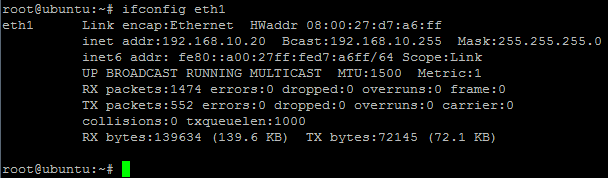
Pada cara pertama ini, kita akan melakukan konfigurasi langsung melalui terminal linux atau Command Line Interface (CLI). Misal kita akan berikan konfigurasi pada interface eth1 berupa ip address 192.168.10.20 dan netmask 255.255.255.0. Maka perintah yang dapat kita jalankan di terminal sebagai berikut.
root@ubuntu:~# ifconfig eth1 192.168.10.20 netmask 255.255.255.0
Setelah menjalankan perintah tersebut, cek dengan perintah ifconfig eth1. Jika sudah benar, pasti akan muncul informasi IP address yang terkonfigurasi pada interfaces eth1.
Catatan: Melakukan konfigurasi dengan cara ini sifatnya hanyalah sementara. Maksudnya konfigurasi ini tidak permanent, jika Anda restart komputer, maka konfigurasi tadi akan hilang.
2. Dengan mengedit file interfaces
Untuk membuat konfigurasinya permanen, kita bisa edit file interfaces yang lokasinya ada di “/etc/network/interfaces“. Caranya, jalankan perintah nano untuk membuka file tersebut, lalu tambahkan onfigurasi yang kita inginkan. Coba perhatikan yang di bawah ini.
root@ubuntu:~# nano /etc/network/interfaces
Setelah file interfaces terbuka, berikan konfigurasi yang kita inginkan. Misalnya seperti dibawah ini.
# The loopback network interface
auto lo iface lo inet loopback
auto eth1
iface eth1 inet static
        address 192.168.10.20
        netmask 255.255.255.0
        broadcast 192.168.10.255
        network 192.168.10.0         gateway 192.168.10.10
        dns-nameservers 8.8.8.8
Setelah selesai memberikan konfigurasi, simpan perubahan dengan menekan tombol Ctrl+O (save). Lalu keluar dengan menekan tombol Ctrl+X (Exit).
Kemudian restart service nya agar konfigurasi tadi bisa beroperasi. Perintahnya lihat di bawah ini.
root@ubuntu:~# /etc/init.d/networking restart
 * Running /etc/init.d/networking restart is deprecated because it may not enable again some interfaces
 * Reconfiguring network interfaces...   Ignoring unknown interface eth1=eth1.
                                                         [ OK ]
root@ubuntu:~#
Status OK menandakan settingan telah siap. Setelah itu kita coba cek dengan menjalankan perintah ifconfig eth1.
Cara Setting IP Address Static di Ubuntu Server

Mudah sekali ya.Langsung dicoba biar kita langsung tau mana yang kurang ngerti. Jika ada masalah bisa tulis di komentar.Semangat Belajar 🙂

Setting IP Address di Ubuntu Server Dengan Metode DHCP Client

Setting IP Address di Ubuntu Server Dengan Metode DHCP Client – Hampir di setiap sistem operasi sudah dilengkapi dengan fitur DHCP client, tak terkecuali Linux. Pada tulisan ini saya akan membahas bagaimana cara memanfaatkan fitur DHCP client yang ada pada Sistem Operasi Linux. Dengan menggunakan fitur DHCP client ini, kita tidak perlu lagi repot-repot memasukan secara manual IP address yang hendak digunakan pada komputer linux.

Karena DHCP client akan me-request IP address pada DHCP server yang terhubung dengannya. Pada tutorial ini, saya akan menunjukan kepada Anda bagaimana caranya setting atau mengkonfigurasi IP address secara dynamic (DHCP). Sistem operasi yang saya gunakan adalah Ubuntu Server 12.04. Pada dasarnya cara yang saya tunjukan ini bisa diterapkan pada distro-distro Linux yang lain. Berikut adalah beberapa cara yang bisa kita lakukan.

Melalui Command di Terminal

Cara yang pertama ini sangatlah sederhana, kita hanya perlu mengetik satu baris perintah di terminal untuk mendapatkan IP address secara otomatis. Caranya, pada terminal linux ketikan perintah dibawah ini, lalu tekan enter.
dhclient eth0
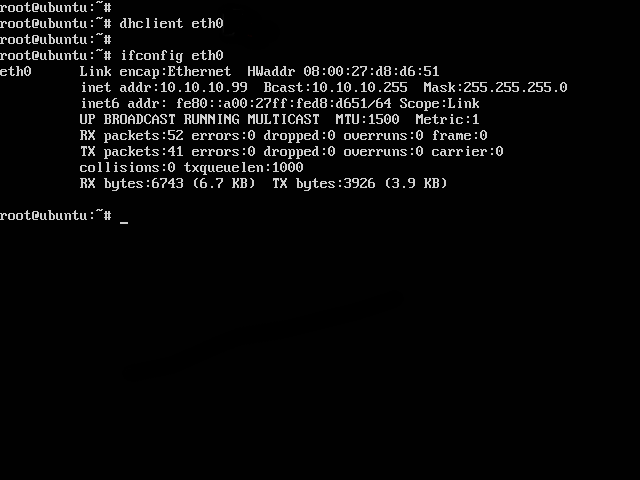
Dhclient adalah perintah untuk menjalankan fitur DHCP client, sedangkan eth0 merupakan interface yang hendak diberi IP address. Untuk mengecek apakan interface eth0 sudah mendapatkan IP address atau belum, kita bisa mengetikan perintah “ifconfig eth0” pada terminal linux. Berikut adalah screenshootnya.
Setting IP Address di Ubuntu Server Dengan Metode DHCP Client
Bisa kita lihat pada gambar, bahwa komputer sudah terkonfigurasi IP address secara DHCP. Namun, bila kita menggunakan cara ini, konfiigurasi tersebut akan hilang apabila kita merestart komputer. Lalu bagaimana agar konfigurasinya tidak hilang? lanjut baca cara kedua.
Dengan Mengedit File “/etc/network/interfaces”
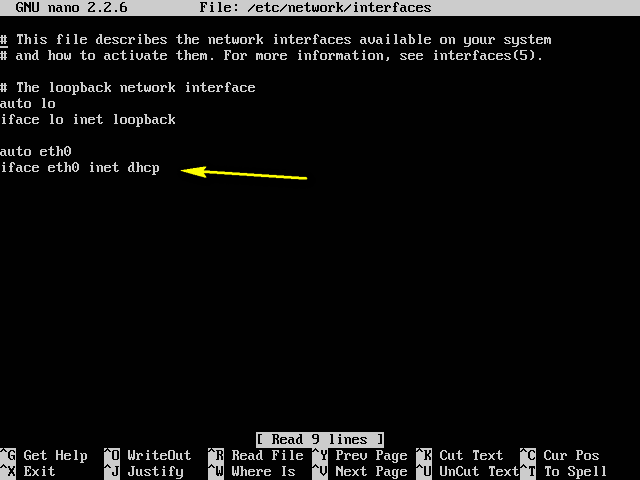
Untuk menghindari hilangnya konfigurasi yang kita dapat secara DHCP, kita bisa menggunakan cara yang satu ini, yaitu dengan menambahkan beberapa baris script pada file “/etc/network/interfaces”. Caranya:
Buka file dengan mengetik perintah di terminal linux “nano /etc/network/interfaces”, tanpa tanda petik. Kemudian akan terbuka filenya. Silahkan tambahkan beberapa baris script dibawah ini pada file tersebut. Lihat gambar.
Setting IP Address di Ubuntu Server Dengan Metode DHCP Client
Setelah selesai menambahkan, save (Ctrl+O), kemudian keluar dari file tersebut (Ctrl+X). Pada teminal Linux ketikan perintah berikut untuk merestart networknya.
/etc/init.d/networking restart
Setelah itu ketikan perintah “ifconfig” untuk melihat IP address yang terkonfigurasi pada interfces eth0.
Setting IP Address di Ubuntu Server Dengan Metode DHCP Client

Sekarang komputer linux kamu sudah mendapatkan IP address secara otomatis yang didapat dari Server DHCP. Meskipun kamu restart komputernya, konfigurasi tersebut tidak akan hilang, sudah tercatat di file interfaces.

Bagaimana mudah bukan cara settingnya? tidak perlu lagi mengetik banyak baris hanya untuk mengkonfigurasi IP addres di Linux.
Penting:
Untuk melakukan semua perintah diatas, pastikan Anda sudah berada pada level super user.
VirtualBox merupakan aplikasi virtual machine yang sangat populer. Sangat banyak sistem operasi yang disupport oleh virtualbox ini, seperti berbagai versi windows, distro-distro linux, MAC, dan lain-lain. Banyak yang memanfaatkan virtualbox ini sebagai media untuk belajar menginstall sitem operasi hingga simulasi jaringan secara virtual.


Berbicara mengenai simulasi jaringan, virtualbox memiliki beberapa konfigurasi adapter jaringan yang mesti kita mengerti fungsinya. Dengan demikian, kita akan lebih mudah mengoperasikan virtual untuk simulasi jaringan secara virtual.
Konfigurasi adapter jaringan ini bisa kita temukan pada menu Network. Pada bagian attached to, kita bisa memilih jenis konfigurasi adapter jaringan yang ingin digunakan. Biasanya terdapat tujuh jenis, namun hanya beberapa saja yang sering digunakan, berikut adalah adapter jaringa yang sering digunakan.


No attached
Bila kita memilih opsi ini, itu berarti komputer guest pada virtual telah memiliki kartu jaringan, hanya saja tidak ada koneksi yang terjadi pada kartu jaringan ini. Jadi, seolah-olah hanya kartu jaringan saja yang terpasang, tanpa adanya kabel yang dicolokan.

NAT
Adapter jenis ini digunakan apabila kita ingin mengkoneksikan langsung komputer guest ke internet. Pada kondisi ini, IP pada komputer gest tidak perlu lagi diset, dengan kata lain sudah menggunakan IP DHCP.

Internal Network
Jenis adapter ini hanya bisa menghubungkan sesama komputer guest dan tidak bisa terhubung dengan komputer Host serta jaringan real.

Host-Only Adapter
Jenis adapter ini bisa digunakan untuk menghubungkan komputer guest dengan komputer Host. Pada komputer Host kita atur terlebih dahulu IP address pada interfaces Host-only adapternya.

Bridge Adapter
Bridge adapter ini memungkinkan komputer guest menggunakan interfaces sungguhab yang ada pada komputer Host-nya, seperti Lan Card dan Wifi. Bridge adapter digunakan jika kita ingin komputer guest bisa terkoneksi dengan jaringan sungguhan bukan virtual. Jadi, dengan menggunakan janis adapter ini, posisi komputer guest akan sama dengan komputer host dalam jaringan sebuah jaringan.

Nah, kalau sudah tau fungsi-fungsinya akan terasa lebih mudah bukan belajarnya? Bagi yang ingin belajar jaringan, memanfaatkan virtualbox akan sangat disarankan.


Pentingnya Menggunakan IP Statik

Terdapat dua metode untuk setting ip address di komputer, yaitu secara manual dan automatic. Dengan cara manual berarti kita mengisi data satu persatu pada komputer, tentu ini akan menyita waktu apabila terdapat banyak komputer. Inilah yang menyebabkan mereka lebih memilih menggunakan metode automatic atau DHCP. Pengguna sangat dimanjakan dengan metode automatic ini, karena mereka tidak lagi repot-repot mengatur IP Address pada komputer tersebut. Dengan kata lain, tinggal colok langsung konek. Dengan kemudahan metode automatic ini, bukan berarti sang administrator jaringan melupakan pentingnya cara manual. Artinya mereka juga harus menggunakan cara manual untuk konfigurasi IP address pada komputer yang memiliki fungsi dan peran tertentu.


Seberapa penting sih setting IP address dengan cara manual? Jika itu pertanyaan Anda, berikut ini alasan yang mungkin bisa menjawab pertanyaan tersebut.
1.      Fix atau tidak berubah

      Konfigurasi IP Address yang sudah diterapkan secara manual pada komputer, tidak akan pernah berubah selama tidak ada yang merubahnya. Terlebih lagi jika komputer yang kita gunakan memiliki fasilitas semacam printer sharing, maka akan sangat merepotkan bila konfigurasi IP tersebut berubah. Jika KOnfigurasi tetap, akan terasa lebih mudah karena sudah terbiasa dengan satu nomor IP.

2.      Stabilitas

Komputer yang disetting secara static tidak mengalami kejadian limited connection. Kondisi ini terjadi jika komputer klien tidak menerima atau mendapatkan konfigurasi IP address dari DHCP server. Kemungkinan terjadi Limited Connection bisa dikarenakan gangguan atau ada masalah pada DHCP server-nya.
3.      Untuk penggunaan khusus
Cara manual/statik ini bisa diterapkan pada komputer atau perangkat jaringan yang memiliki fungsi dan kegunaan khusu, seperti misalnya server, router, dan perangkat lainnya. Apabila IP address pada server atau router berubah tiba-tiba, maka akan menyebabkan perubahan juga pada sisi klien, seperti misalnya konfigurasi Default Gateway nya.
4.      Untuk pengetesan koneksi
Untuk melakukan pengetas terhadap koneksi suatu jaringan, sangat disarankan menggunakan cara manual untuk konfigurasi IP address nya. Alasan utama adalah untuk efisiensi waktu. Karena jika IP tersebut berubah secara tiba-tiba, kita harus mengecek kembali momor yang terkonfigurasi. Tentu ini akan memakan waktu.
5.      Untuk pengamanan
Metode IP statik biasanya dilakukan oleh administrator jairngan untuk menerapkan keamanan. Seperti misalnya membuat access list, rules firewall yang sifatnya untuk komputer tertentu. Tujuannya tidak lain untuk memblok atau memberi izi terhadap komputer dengan nomor IP tertentu.


File System adalah suatu cara pengorganisasian file atau direktori dalam suatu media penyimpanan dibawah sistem operasi yang berbasis UNIX. File System tersebut diatur dalam bentuk Struktur Hirarki dengan mengikuti standar yang sudah dibuat dengan tujuan agar dapat mendukung interoperabilitas aplikasi, program administrasi sistem, program pengembangan, skrip dan menyatukan dokumentasi dari sistem. Struktur Hirarki standar tersebut adalah Filesystem Hierarchy Standard (FHS).
Pada saat distro Linux diinstall, akan ditemukan direktori-direktori yang dibuat secara default berdasarkan Filesystem Hierarchy Standart (FHS). Dengan adanya standar FHS ini, pengguna dan pengembang memiliki pedoman direktori standar yang dibutuhkan sebagai panduan dalam membangun sebuah distribusi Linux yang operasional.
sumber gambar: blogspot.co.id
Berikut adalah beberapa definisi direktori yang sesuai standar FHS :
/Merupakan direktori tertinggi didalam Hirarki yang disebut sebagai “root”. Semua file dan direktori penting lainnya berada dibawah direktori ini, sehingga dalam penulisannya selalu menggunakan tanda “/” didepannya.
/binMerupakan direktori file binari berisi perintah-perintah dasar yang dibutuhkan oleh system maupun user untuk dijalankan, misalnya cd (change directory), pwd (print working directory), mv (move, mkdir (make directory), dan sebagainya.
/bootMerupakan direktori yang memuat Linux Kernel dan file lain yang diperlukan pada saat melakukan proses booting sistem terutama saat menerapkan dual-boot.
/devMerupakan direktori berisi file device dimana perangkat fisik terpasang, seperti Hard drive (/dev/sda), USB drive (dev/sde), Optikal drive, dan perangkat lain yang terpasang pada sistem.
/etcMerupakan direktori yang berisi file konfigurasi yang diperlukan oleh semua program dan juga berisi shell script startup dan shutdown untuk memulai atau menghentikan program individu. Misalnya, /etc/opt sebagai penyimpanan file konfigurasi untuk paket add-on, /etc/sgml sebagai penyimpanan file konfigurasi untuk perangkat lunak yang memproses SGML, /etc/X11 sebagai penyimpanan file konfigurasi untuk X Window System versi 11, /etc/xml sebagai penyimpanan file konfigurasi untuk perangkat lunak yang memproses XML.
/homeMerupakan direktori home yang menyimpan data user. Setiap user yang terdaftar, secara otomatis akan dibuat dalam direktori /home yang berisi direktori lain seperti Dekstop, Download, Dokumen dan sebagainya. Sebagai contoh, nama user yang akan kita buat adalah “netsec” maka secara otomatis akan terbentuk direktori /home/netsec.
/libMerupakan direktori berisi file-file library dari aplikasi yang ada pada sistem. Direktori ini dapat dianggap setara dengan Program Files pada Windows, walaupun tidak sama persis. Setiap program pada Windows membutuhkan library tersendiri untuk diinstal meskipun telah ada untuk program lain, berbeda dengan Linux dimana kadangkala satu file library dapat digunakan oleh beberapa aplikasi secara bersama-sama.
/mediaMerupakan direktori berisi file media dari perangkat eksternal yang terpasang dan terhubung ke sistem. Misalnya CDROM, Hard disk eksternal, dan sebagainya. Hal ini dapat bervariasi antara distro Linux yang berbeda.
/mntMerupakan direktori yang pada dasarnya digunakan sebagai tempat untuk pemasangan filesystem atau drive lain sementara. Misalnya, /mnt/server sebagai tempat pemasangan untuk server media hard drive.
/optMerupakan direktori berisi paket aplikasi tambahan untuk sistem yang belum dapat dikelola oleh paket distro yang ada. Misalnya, /opt/arcsight sebagai tempat penyimpanan untuk paket-paket tambahan dari aplikasi ArgSight yang belum dikelola oleh paket distro manajer.
/procMerupakan direktori proses dimana banyak informasi sistem direpresentasikan sebagai file. Pada dasarnya menyediakan cara untuk kernel Linux dalam mengirim dan menerima informasi dari berbagai proses yang berjalan.
/runMerupakan direktori variabel data run-time yang berisi informasi tentang sistem yang berjalan sejak boot terakhir, misalnya saat log-in pengguna dan menjalankan daemon.
/sbinMerupakan direktori berisi program binari penting yang diperlukan oleh system administrator untuk pemeliharaan, seperti iptables, fdisk, ifconfig, swapon, reboot, fsck, init, rute dan lain-lain.
/srvMerupakan direktori berisi server tertentu dengan layanan file yang terkait, seperti data dan skrip untuk server web, data yang ditawarkan oleh server FTP, dan repositori untuk versi sistem kontrol.
/sysMerupakan direktori berisi informasi tentang perangkat yang terhubung ke sistem dan memungkinkan untuk menyimpan dan memodifikasinya.
/tmpMerupakan direktori temporary sistem yang menyimpan file-file sementara untuk dapat diakses oleh pengguna dan root, sampai boot berikutnya.
/usrMerupakan direktori hirarki sekunder berisi program-program source code yang bisa diakses oleh pengguna. Misalnya, /usr/bin sebagai perintah binari yang sebagian bukan berasal dari OS Linux (at, awk, cc, less, scp), /usr/include sebagai standar untuk memuat file-file header dari bahasa program C dan C++, dan lain-lain.
/varMerupakan direktori variable file berisi informasi proses operasi dari sistem. Seperti, /var/log sebagai direktori yang memuat log dari aplikasi yang berbeda, /var/mail sebagai direktori yang memuat file Mailbox, /var/lock sebagai direktori yang memuat file yang hanya dapat digunakan oleh satu aplikasi saja.
Distribusi Linux kebanyakan mengikuti File system Hierarchy Standard dan mendeklarasikan kebijakan mereka sendiri untuk mempertahankan kepatuhan pada FHS (File system Hierarchy Standard).
Semoga artikel ini bermanfaat
Untuk sebagian orang yang belum memiliki pengetahuan tentang Sistem Operasi Linux dan File System Linux, ketika berurusan dengan lokasi file dan kegunaannya mungkin seperti sesuatu yang asing, dan mungkin masih bingung.

Artikel ini bertujuan untuk memberikan informasi tentang File System Linux, beberapa file penting, kegunaan dan lokasi dimana mereka berada.


Struktur Direktori Linux
Beberapa distro Linux mungkin memiliki struktur direktori yang berbeda, namun tidak ada salahnya apabila saya jelaskan struktur direktori seperti di bawah ini.
·       /bin : Mencakup semua program executable biner yang diperlukan selama booting, memperbaiki, file yang dibutuhkan untuk menjalankan single-user-mode, dan perintah dasar lainnya yaitu,  cat, du, df, tar, rpm, wc, history, dll. 
·        /boot : Menyimpan file-file penting selama proses boot-up, termasuk Kernel Linux. 
·        /dev : Berisi file device untuk semua perangkat keras pada mesin misalnya, cdrom, cpu, dll 
·    /etc : Berisi file konfigurasi aplikasi, startup, shutdown, start, stop skrip untuk setiap program individu. 
·       /home : direktori Home dari user. Setiap kali user baru dibuat, sebuah direktori dengan nama user dibuat dalam direktori home yang berisi direktori lain seperti Desktop, Download, Dokumen, dll. 
·   /lib : Direktori Lib berisi modul kernel dan library yang diperlukan untuk boot sistem dan menjalankan perintah dalam file system root. 
·         /lost+found : Direktori ini dipasang selama instalasi Linux, berguna untuk memulihkan file yang dapat rusak karena hal tak terduga yang dapat mengakibatkan shut-down. 
·         /media : direktori mount sementara dibuat untuk perangkat removable seperti media / cdrom. 
·         /mnt : Direktori mount untuk mounting sistem file sementara. 
·         /opt : Optional disingkat sebagai opt. Berisi perangkat lunak aplikasi pihak ketiga. Yaitu, lampp, dll. 
·         /proc : Sebuah file-sistem virtual dan pseudo yang berisi informasi tentang proses yang berjalan dengan proses-id tertentu alias pid. 
·         /root: ini adalah direktori home dari user root dan jangan bingung dengan ‘/‘. 
·         /run : File yang berisi tentang system yang valid sampai system melakukan boot selanjutnya. 
·    /sbin : Berisi program biner yang diperlukan oleh System Administrator, untuk pemeliharaan. Yaitu, iptables, fdisk, ifconfig, swapon, reboot, dll.
·         /srv : Service disingkat sebagai ‘srv’. Direktori ini berisi server tertentu dan layanan file terkait. 
·        /sys : distribusi Linux modern memasukkan sebuah direktori /sys sebagai filesystem virtual, yang menyimpan dan memungkinkan modifikasi dari perangkat yang terhubung ke sistem. 
·   /tmp : Direktori sementara sistem, diakses oleh pengguna dan root. Menyimpan file-file sementara untuk pengguna dan sistem, sampai boot berikutnya. 
·     /usr : Mengandung binari executable, dokumentasi, kode sumber, library untuk program tingkat kedua. 
·       /var : Singkatan dari variabel. Direktori ini berisi log, lock, dsb.


File Penting, Lokasidan Kegunaannya
Linux adalah sistem yang kompleks yang memerlukan cara yang lebih kompleks dan efisien untuk memulai, menghentikan, memelihara dan reboot sistem seperti Windows.
·         /boot/vmlinuz : File Kernel Linux.
·         /dev/hda : File device untuk IDE HDD (Hard Disk Drive) yang pertama.
·         /dev/hdc : File device untuk IDE Cdrom.
·       /dev/null : Sebuah perangkat semu, yang tidak ada apa – apa. Kadang keluaran sampah diarahkan ke /dev/null, sehingga akan hilang selamanya.
·        /etc/bashrc : Mengandung default sistem dan alias digunakan oleh shell bash.
·      /etc/crontab : Sebuah script shell untuk menjalankan perintah tertentu pada interval waktu yang telah ditetapkan.
·         /etc/exports : Informasi dari sistem file yang tersedia pada jaringan.
·         /etc/fstab : Informasi Disk Drive dan mount point nya.
·         /etc/group : Informasi security group.
·         /etc/grub.conf : file konfigurasi grub bootloader.
·         /etc/init.d : Layanan Script startup.
·         /etc/lilo.conf : file konfigurasi bootloader lilo.
·         /etc/hosts : Informasi alamat Ip dan nama host yang sesuai.
·         /etc/hosts.allow : Daftar host yang diperbolehkan untuk mengakses layanan pada mesin lokal.
·         /etc/host.deny : Daftar host yang ditolak untuk mengakses layanan pada mesin lokal.
·         /etc/inittab : proses INIT dan interaksinya di berbagai tingkat run.
·         /etc/issue : Memungkinkan untuk mengedit pesan pra-login.
·         /etc/modules.conf : file konfigurasi untuk modul sistem.
·     /etc/motd : Tempat motd untuk Pesan Of The Day, pesan yang didapat para pengguna setelah login.
·  /etc/passwd : Mengandung password pengguna sistem dalam file shadow, implementasi keamanan. 
·         /etc/printcap : Informasi printer.
·         /etc/profile : default shell Bash.
·         /etc/profile.d : Aplikasi skrip, dieksekusi setelah login.
·         /etc/rc.d : Informasi tentang script khusus tingkat run.
·         /etc/rc.d/init.d : Script instalasi tingkat run.
·         /etc/resolv.conf : Domain Name Servers (DNS) biasa digunakan oleh system.
·         /etc/securetty : List terminal, dimana root login.
·         /etc/skel : Script yang Mempopulasikan direktori home user baru.
·         /etc/termcap : Sebuah file ASCII yang mendefinisikan perilaku Terminal, konsol dan printer.
·         /etc/X11 : file Konfigurasi sistem X-Windows.
·         /usr/bin : Pperintah eksekusi user normal.
·         /usr/bin/X11 : Binari sistem X-Windows.
·         /usr/include : Berisi file yang digunakan oleh program ‘c’.
·         /usr/share : Direktori file bersama, Info file, dll.
·         /usr/lib : File library yang dibutuhkan selama kompilasi Program.
·         /usr/sbin : Perintah untuk Super User, untuk administrator system.
·         /proc/cpuinfo : Informasi CPU.
·         /proc/filesystems : Informasi file system yang digunakan saat ini.
·         /proc/interrupts : Informasi tentang interupsi saat sedang digunakan saat ini.
·         /proc/ioports : Berisi semua alamat Input / Output yang digunakan oleh perangkat pada server.
·         /proc/meminfo : Informasi penggunaan memori.
·         /proc/modules : Saat menggunakan modul kernel.
·         /proc/mount : Informasi file system yang di-mount.
·         /proc/Stat : Statistik Detil Sistem saat ini.
·         /proc/swaps : Informasi file swap.
·         /version : Informasi versi linux.
·         /var/log/lastlog : log proses boot terakhir.
·         /var/log/messages : log pesan yang dihasilkan oleh daemon syslog pada boot.
·         /var/log/wtmp : Daftar waktu login dan durasi setiap pengguna pada sistem saat ini.

Itulah struktur direktori dan file – file penting pada linux. Tetap belajar dan sharing yaa!!!